WhatsApp Business para pequena empresa: catálogo, respostas rápidas e etiquetas
Como configurar o WhatsApp Business: perfil comercial, catálogo, respostas rápidas, saudação, ausência, etiquetas, link curto e QR code, com limites oficiais.
Para muita pequena empresa brasileira, o WhatsApp é o balcão principal. É por ali que chegam o pedido de orçamento, a dúvida sobre horário, a foto do produto que a pessoa quer e a reclamação. E é por ali que a venda se perde quando a resposta demora, quando ninguém lembra quem pediu o quê, ou quando o atendente digita a mesma explicação pela vigésima vez no dia.
O WhatsApp Business existe para isso. Este guia mostra, passo a passo, como montar o perfil comercial, o catálogo, as respostas rápidas, as mensagens de saudação e de ausência, as etiquetas (e as listas que estão chegando no lugar delas), o link curto, o QR code e as transmissões. Cada passo e cada limite foram conferidos na Central de Ajuda do WhatsApp em 13 de novembro de 2026. Como o app muda com frequência, alguns nomes de menu podem aparecer diferentes no seu celular.
O que é o WhatsApp Business e quando usar
Segundo a Central de Ajuda, o WhatsApp Business é um aplicativo gratuito, disponível para Android e iPhone, desenvolvido para atender às necessidades de pequenas empresas (WhatsApp: sobre o WhatsApp Business). Ele traz o que o WhatsApp comum não tem:
- perfil comercial, com endereço, e-mail e site da empresa;
- ferramentas de mensagem, para responder rapidamente aos clientes, automatizar e classificar conversas;
- catálogo de produtos e serviços.
A própria Central diz: se você não tem uma empresa, não precisa do WhatsApp Business.
App ou plataforma?
O WhatsApp tem dois produtos para empresas (WhatsApp: sobre os produtos do WhatsApp Business):
| Produto | Para quem | Como funciona |
|---|---|---|
| App WhatsApp Business | Pequenas empresas | Baixado gratuitamente, para conversar com clientes |
| Plataforma do WhatsApp Business | Empresas de médio e grande porte | Para gerenciar grandes volumes de conversas, acessada diretamente ou por um provedor de soluções |
Este guia trata do app, que é o que a pequena empresa usa no dia a dia.
Um número, um app
Não é possível usar o mesmo número de telefone no WhatsApp comum (chamado pela Central de "WhatsApp Messenger") e no WhatsApp Business ao mesmo tempo. Mas dá para transferir a conta de um app para o outro, nos dois sentidos. A Central avisa que recursos exclusivos do Business, como itens de catálogo e coleções, não são transferidos quando a conta volta para o Messenger (WhatsApp: transferir conta do Messenger para o Business).
Decisão prática: se o número que os clientes já conhecem é o seu pessoal, pense bem antes de transformá-lo em comercial. Muitas empresas preferem um chip só para a empresa, que fica com a empresa mesmo quando um funcionário sai.
Perfil comercial: o cartão de visitas da conversa
O perfil comercial é a primeira coisa que o cliente vê quando toca no nome da empresa. Pela Central de Ajuda, ele pode mostrar nome, descrição, endereço, horário de atendimento, produtos e serviços, além de site e e-mail (WhatsApp: sobre o perfil comercial).
Um ponto que pouca gente sabe: a conta do WhatsApp Business fica visível para qualquer pessoa que tenha o seu número salvo na lista de contatos. Até pessoas que você bloqueou continuam vendo o perfil e o catálogo, mas não conseguem mandar mensagem.
Como editar o perfil
No Android, abra a aba Ferramentas e toque em Perfil (WhatsApp: como editar o perfil comercial). Os campos:
- Foto: toque na foto e no ícone de edição. Use o logotipo ou a fachada, legível em tamanho pequeno.
- Categoria: escolha até três categorias. Não dá para criar categorias personalizadas.
- Descrição: o que você faz, para quem e onde, em poucas linhas.
- Endereço comercial: busque ou digite o endereço. Se a empresa não tem endereço físico, dá para definir uma área de cobertura.
- Horário de atendimento: horários específicos, sempre aberto ou somente com hora marcada.
- E-mail e site.
Sobre o nome: a Central informa que empresas com assinatura ativa do Meta Verified podem atualizar o nome e a foto do perfil, e que a alteração passa por análise e aprovação. Esses recursos podem não estar disponíveis em todas as regiões. Por isso, escolha bem o nome desde o começo: de preferência, o mesmo nome que aparece no seu Perfil da Empresa no Google e na fachada.
Por que o horário importa mais do que parece
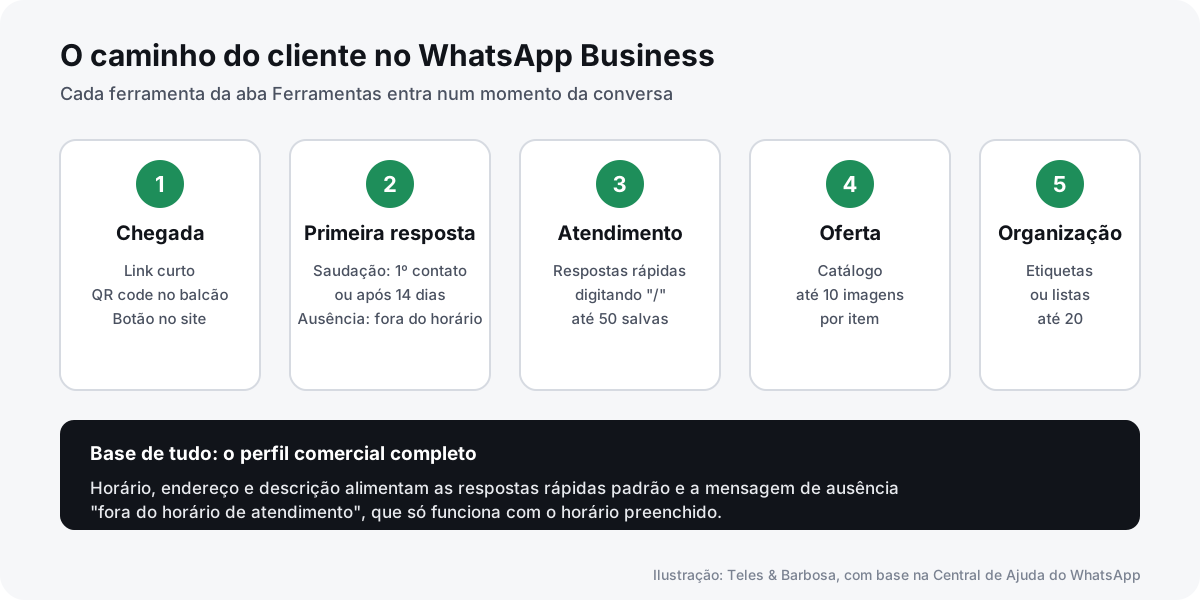
Preencher o horário não é só informação para o cliente. Duas ferramentas dependem dele:
- a mensagem de ausência com a opção "Fora do horário de atendimento" só fica disponível se o horário estiver definido no perfil;
- o app cria respostas rápidas padrão com dados do perfil, como horário e endereço.
Catálogo: sua vitrine dentro da conversa
O catálogo permite compartilhar produtos e serviços com os clientes e aparece no perfil comercial (WhatsApp: sobre o catálogo). Serve tanto para loja (roupa, bolo, peça) quanto para serviço (corte de cabelo, revisão de carro, pacote de fotos).
O que cada item precisa ter
Segundo a Central, cada item precisa de:
- um nome exclusivo;
- pelo menos uma imagem que represente o item;
- o país de origem.
E pode ter, de forma opcional: mais imagens e vídeos, preço, preço promocional, descrição, link para o site e código do produto. A Central observa que o preço só pode ser adicionado em alguns países.
Como criar um item
Pelo passo a passo da Central (WhatsApp: como criar e gerenciar um catálogo):
- toque no ícone de três pontos e em Catálogo;
- toque em Adicionar item;
- em Adicionar imagens, escolha as fotos. São até 10 imagens por item;
- informe o nome, selecione o País de origem e preencha, se quiser, preço, preço promocional, descrição, link e código;
- toque em Adicionar ao catálogo.
Dois detalhes importantes:
- Os itens passam por aprovação. Eles só aparecem para os clientes depois de aprovados pelo WhatsApp. Item recusado mostra um ícone vermelho de exclamação, e dá para pedir nova análise em Solicitar outra análise.
- Dá para esconder sem apagar. Em Editar, marque Ocultar item e salve. É útil para produto fora de estoque ou serviço sazonal. Para apagar de vez, use Apagar item dentro de Editar.
Dicas para um catálogo que vende
- Comece pelos 10 itens mais pedidos. Catálogo enorme e desatualizado atrapalha mais do que ajuda.
- Foto real, com boa luz e fundo limpo. A primeira imagem é a que aparece na lista.
- Descrição que responde a pergunta do cliente: tamanho, prazo, o que está incluso, como funciona a entrega ou o agendamento.
- Preço, quando possível. Se o seu serviço varia, use "a partir de" na descrição.
- Coleções, se tiver muitos itens: a Central tem um artigo próprio sobre criar e gerenciar coleções no catálogo.
O catálogo também pode ser compartilhado: o cliente consegue mandar um item para outra pessoa, e a empresa pode enviar o catálogo na conversa ou divulgar o link nas redes sociais.
Respostas rápidas: o fim da digitação repetida
Respostas rápidas são mensagens prontas que você chama com um atalho (WhatsApp: como usar as respostas rápidas).
Como criar
- na aba Ferramentas, toque em Respostas rápidas;
- toque no ícone de adicionar e em Mensagem para escrever o texto;
- defina um atalho e salve.
Como usar
- Pelo anexo: na conversa, toque no ícone de anexo e em Respostas rápidas, escolha a resposta e o texto entra no campo de mensagem, pronto para ajustar;
- Pela barra: no campo de mensagem, digite "/" para ver todas as respostas rápidas, incluindo as padrão.
Limites e cuidados
- você pode salvar no máximo 50 respostas rápidas;
- o app cria respostas padrão com os dados do perfil comercial, como horário e endereço. A Central sugere preencher todos os campos do perfil para aproveitá-las;
- não é possível usar arquivos de mídia em respostas rápidas no WhatsApp Web ou no app para computador;
- resposta apagada não volta. Guarde uma cópia das mais importantes fora do app.
As 10 respostas que quase todo negócio precisa
Use como ponto de partida e adapte ao seu jeito de falar:
/horario: dias e horários de atendimento;/endereco: endereço, ponto de referência e se tem estacionamento;/precos: faixa de preço ou como funciona o orçamento;/prazo: prazo de entrega ou de execução;/pagamento: formas de pagamento aceitas;/agendar: como marcar horário e o que trazer;/entrega: regiões atendidas e custo de entrega;/pix: chave Pix da empresa, sempre conferida antes de salvar;/obrigado: agradecimento depois da compra;/avaliacao: pedido de avaliação no Google, com o link oficial.
Uma regra de ouro: resposta rápida é ponto de partida, não robô. Ajuste o texto para cada cliente antes de enviar, nem que seja o nome e uma frase. Se usar IA para rascunhar essas mensagens, veja os cuidados no guia de como usar IA na pequena empresa.
Mensagem de saudação e mensagem de ausência
São as duas automações que mais evitam cliente sem resposta.
Mensagem de saudação
A saudação é enviada automaticamente na primeira interação do cliente com a empresa e também após 14 dias de inatividade na conversa (WhatsApp: como usar mensagens de saudação). Para ativar:
- abra a aba Ferramentas e toque em Mensagem de saudação;
- ative Enviar mensagem de saudação;
- toque na mensagem para editar e em OK;
- escolha os destinatários e toque em Salvar.
Dá para enviar a todos, excluir pessoas (por exemplo, os clientes já salvos nos contatos) ou enviar só a clientes selecionados. A Central avisa que a saudação fica desativada automaticamente quando o Meta Business Agent está conectado, e que o aparelho precisa estar conectado à internet.
Exemplo de saudação curta:
Olá! Aqui é a [empresa]. Já vimos sua mensagem e respondemos em instantes. Se quiser adiantar, veja nosso catálogo no perfil.
Mensagem de ausência
A ausência responde quando você não pode atender (WhatsApp: como usar mensagens de ausência). Para ativar:
- na aba Ferramentas, toque em Mensagem de ausência e ative Enviar mensagem de ausência;
- edite o texto, toque em OK e em Salvar;
- em Horário, escolha Enviar sempre, Horário programado ou Fora do horário de atendimento;
- escolha os destinatários: Todos, Todos, exceto meus contatos, Todos, exceto... ou Somente....
Lembre: a opção "Fora do horário de atendimento" só aparece se o horário estiver no perfil comercial.
Exemplo de ausência:
Obrigado pelo contato! Nosso atendimento é de segunda a sexta, das 8h às 18h, e sábado até o meio-dia. Deixe sua mensagem que respondemos assim que abrirmos.

Etiquetas e listas: como organizar as conversas
Sem organização, o WhatsApp vira uma pilha de conversas em ordem de chegada, e o orçamento de ontem some debaixo das mensagens de hoje.
Etiquetas
Pela Central de Ajuda (WhatsApp: como usar etiquetas):
- criar: em Conversas, toque nos três pontos e em Etiquetar conversa, digite um nome e confirme;
- aplicar: pressione uma conversa por alguns instantes, toque no ícone de etiqueta e marque as etiquetas desejadas. Uma conversa pode ter várias etiquetas, que aparecem sobrepostas;
- limite: até 20 etiquetas;
- transmissão: tocando numa etiqueta, nos três pontos e em Enviar mensagem, dá para criar uma transmissão para quem está naquela etiqueta. Ela só vai para conversas individuais, não para grupos.
Listas, a nova versão das etiquetas
A Central avisa que as etiquetas agora são listas, num lançamento gradual. Por isso, no seu aparelho pode aparecer uma coisa ou outra. As listas ficam em Ferramentas > Listas (WhatsApp: como usar listas):
- toque em Nova lista, dê um nome (ou use uma sugestão), escolha uma cor se quiser, adicione pessoas ou grupos e confirme;
- é possível criar até 20 listas;
- há listas padrão e recomendadas, além das personalizadas;
- as listas servem para segmentar, organizar e achar contatos rápido, e também para enviar transmissões comerciais a todos da lista de uma vez.
Um funil simples com etiquetas ou listas
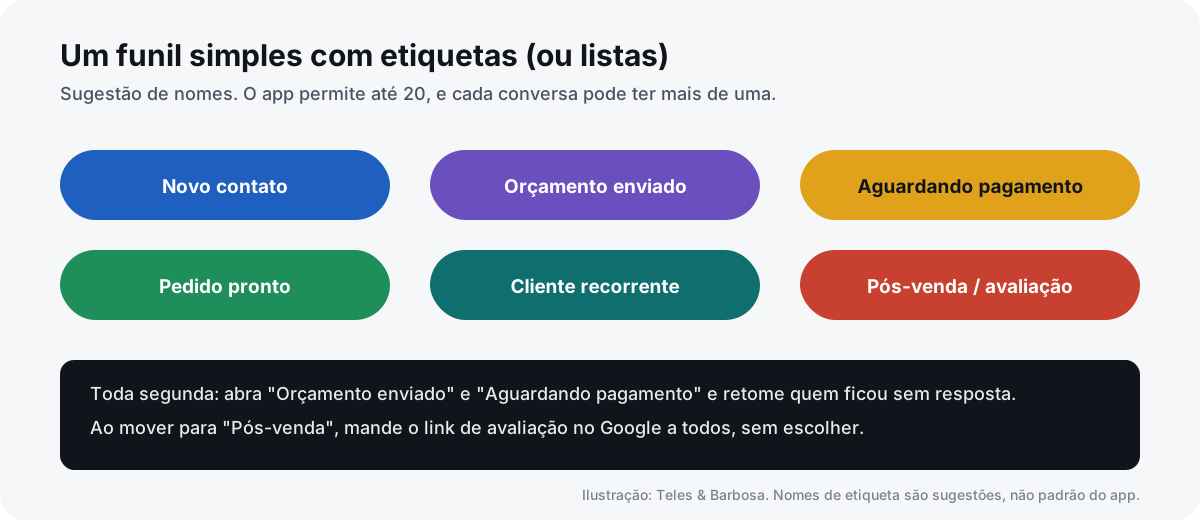
Os nomes não vêm prontos no app, são uma sugestão. O que importa é a rotina:
- toda conversa nova recebe "Novo contato";
- quando você manda preço, muda para "Orçamento enviado";
- uma vez por semana, abra "Orçamento enviado" e "Aguardando pagamento" e retome quem ficou sem resposta;
- depois da entrega, mova para "Pós-venda" e peça avaliação.
Link curto, QR code e o caminho até a conversa
Antes de atender, o cliente precisa chegar.
Link curto
O link curto é criado automaticamente com a conta do WhatsApp Business. Quando alguém abre esse link num aparelho com WhatsApp, a conversa com a empresa começa (WhatsApp: como criar links curtos):
- para encontrar, toque em Ferramentas, no ícone de três pontos e em Link curto;
- dá para ativar uma mensagem padrão, que o cliente envia ao abrir o link, e editá-la no ícone de lápis;
- use o ícone de copiar para colar o link no site ou nas redes, e o de compartilhar para enviar aos clientes.
A Central lembra que todas as pessoas que receberem o link poderão mandar mensagem para a empresa.
Coloque o link no site, na bio do Instagram e no Perfil da Empresa no Google. O guia de WhatsApp no site mostra onde posicionar o botão e como escrever a mensagem pronta.
QR code
O QR code do WhatsApp Business é uma imagem que, escaneada, facilita o contato do cliente com a empresa (WhatsApp: como ver o QR code). No Android, ele aparece em Configurações, ao lado do seu nome, ou em Ferramentas > três pontos > Link curto > Mostrar QR Code. A Central sugere imprimir e colocar num lugar visível para o público: balcão, vitrine, cardápio, nota de entrega.
Transmissões: falar com muitos clientes sem virar spam
A transmissão manda a mesma mensagem para vários clientes de uma vez, mas cada um recebe como conversa individual (WhatsApp: como usar listas de transmissão no WhatsApp Business):
- na aba Conversas, toque nos três pontos e em Transmissão comercial (também dá pela aba Ferramentas), escolha os contatos e confirme;
- a mensagem só é entregue a quem tem o seu número salvo nos contatos do celular;
- se alguém responder, a resposta chega como conversa individual, e os outros não veem;
- se você quer que as pessoas conversem entre si, aí o caso é de grupo, não de transmissão.
O detalhe do "número salvo" é a melhor proteção contra virar spam: só recebe quem quis guardar o seu contato. Ainda assim, tenha cuidado com a frequência. A Central de Ajuda informa que o WhatsApp pode banir contas que violam os Termos de Serviço, e cita como exemplo o envio de spam (WhatsApp: sobre o banimento de contas). A mesma página diz que o WhatsApp não oferece suporte a apps ou versões não autorizadas, então fuja de "WhatsApp modificado" e de programas que prometem disparo em massa.
Também vale lembrar da LGPD: o número do cliente e o histórico da conversa são dados pessoais. O guia de LGPD no site da pequena empresa explica as bases legais e por que mandar promoção para quem só pediu um orçamento exige cuidado.
Atender pelo computador e com mais de uma pessoa
O WhatsApp Business funciona em até quatro dispositivos conectados, além de um celular, ao mesmo tempo: WhatsApp Web, app para computador, outros celulares e tablets Android (WhatsApp: sobre dispositivos conectados no WhatsApp Business). Na prática, a recepção pode responder pelo computador enquanto o dono acompanha pelo celular.
Limitações que a Central aponta nos aparelhos conectados:
- não dá para compartilhar nem ver localização em tempo real;
- não dá para criar ou ver listas de transmissão, nem adicionar ou apagar status;
- você precisa do celular principal para confirmar o número e conectar novos aparelhos;
- aparelhos ficam desconectados depois de um período de inatividade do app.
Lembre também que, no Web e no computador, as respostas rápidas não aceitam arquivos de mídia.
Rotina semanal de 20 minutos
- Segunda: abra as etiquetas (ou listas) "Orçamento enviado" e "Aguardando pagamento" e retome quem ficou parado.
- Quarta: revise o catálogo. Oculte o que acabou, atualize preço e foto do que mudou.
- Sexta: veja se surgiu uma pergunta repetida na semana que ainda não tem resposta rápida, e crie.
- Todo pós-venda: mande a resposta rápida de avaliação, com o link oficial do Google, para todos os clientes atendidos, sem escolher só os satisfeitos. O guia de avaliações no Google explica as regras e como responder.
- Uma vez por mês: confira se o horário do perfil está certo (feriados, férias) e se a mensagem de ausência combina com ele.
Erros comuns
- Perfil pela metade. Sem horário, a ausência "fora do horário de atendimento" não funciona, e as respostas padrão ficam vazias.
- Catálogo com foto de internet ou de fornecedor. O cliente quer ver o que vai receber.
- Saudação longa demais. Duas frases bastam. Ninguém lê um parágrafo antes de ser atendido.
- Resposta rápida enviada sem ajuste. Parece robô e irrita.
- Nenhuma organização. Sem etiquetas ou listas, orçamentos se perdem.
- Transmissão toda semana com a mesma promoção. O cliente apaga o seu número, e você perde o canal.
- Usar o número pessoal do funcionário para atender clientes da empresa.
- Apps modificados ou de disparo em massa. O WhatsApp não dá suporte a versões não autorizadas, e spam é motivo de banimento.
- Esquecer que o perfil é público para quem tem o seu número, inclusive quem foi bloqueado.
Perguntas frequentes
O WhatsApp Business é pago?
Não. A Central de Ajuda descreve o app WhatsApp Business como gratuito. Recursos como o Meta Verified são assinaturas à parte.
Posso usar o mesmo número no WhatsApp normal e no Business?
Não ao mesmo tempo. Dá para transferir a conta de um app para o outro, mas itens do catálogo e coleções não voltam se você sair do Business.
Quantas respostas rápidas posso salvar?
Até 50. Respostas apagadas não podem ser recuperadas.
Quantas etiquetas posso criar?
Até 20. As etiquetas estão sendo substituídas por listas aos poucos, que também permitem até 20.
Quantas fotos cabem em cada item do catálogo?
Até 10 imagens por item. Cada item precisa de nome exclusivo, pelo menos uma imagem e país de origem, e só aparece para os clientes depois de aprovado pelo WhatsApp.
Quando a mensagem de saudação é enviada?
Na primeira mensagem do cliente e depois de 14 dias sem atividade na conversa. Ela fica desativada se o Meta Business Agent estiver conectado.
Por que alguns clientes não recebem minha transmissão?
Porque a transmissão só é entregue a quem tem o seu número salvo nos contatos do celular.
Dá para atender pelo computador?
Sim. A conta funciona em até quatro dispositivos conectados, além do celular, incluindo WhatsApp Web e o app para computador.
Posso mudar o nome da empresa depois?
Pela Central de Ajuda, a atualização do nome está disponível para empresas com assinatura ativa do Meta Verified e passa por análise. Escolha o nome com cuidado desde o começo.
Resumo
- WhatsApp Business é gratuito e feito para pequena empresa; um número não pode estar nos dois apps ao mesmo tempo.
- Complete o perfil: até 3 categorias, descrição, endereço ou área de cobertura, horário, site e e-mail.
- Catálogo com os itens mais pedidos, até 10 fotos por item, e lembre que tudo passa por aprovação.
- Até 50 respostas rápidas, chamadas com "/".
- Saudação para o primeiro contato e ausência fora do horário.
- Etiquetas ou listas (até 20) para não perder orçamento.
- Link curto e QR code em todo lugar; transmissões com moderação, sem apps não oficiais.
Fontes
WhatsApp: sobre o WhatsApp Business; Sobre os produtos do WhatsApp Business; Transferir conta do Messenger para o Business; Sobre o perfil comercial; Como editar o perfil comercial; Sobre o catálogo; Como criar e gerenciar um catálogo; Como usar as respostas rápidas; Como usar mensagens de saudação; Como usar mensagens de ausência; Como usar etiquetas; Como usar listas; Como criar links curtos; Como ver o QR code; Listas de transmissão no WhatsApp Business; Dispositivos conectados no WhatsApp Business; Sobre o banimento de contas.
Foto da capa: Shixart1985, Wikimedia Commons, CC BY 2.0.
Continue lendo

Capital de giro na pequena empresa: como calcular e de onde tirar
O que é capital de giro, como calcular com PME, PMR e PMP, sinais de falta, reserva, prazos, Pronampe, BNDES e os riscos do cheque especial e do rotativo.

Precificação: como calcular o preço de venda na pequena empresa
Custo fixo e variável, markup com fórmula, margem de contribuição, ponto de equilíbrio, impostos, taxas de cartão e marketplace, preço por hora e erros comuns.