Google Search Console para pequena empresa: guia passo a passo
Como cadastrar e verificar o site, enviar o sitemap, ler cliques e impressões, inspecionar URLs, corrigir páginas fora do índice e usar o Search Console.

Se você tem um site e quer saber se ele aparece no Google, por quais buscas, quantas pessoas clicam e o que está impedindo uma página de entrar nos resultados, a ferramenta para isso é o Google Search Console. Ela não serve só para quem trabalha com SEO. Serve para o dono da padaria, a dentista, o escritório de contabilidade e a loja de material de construção que colocaram um site no ar e não sabem se ele está trabalhando.
Este guia mostra o caminho completo, na ordem em que você vai precisar: criar a propriedade, provar que o site é seu, enviar o sitemap, ler o relatório de desempenho sem se perder, usar a inspeção de URL, entender por que uma página não foi indexada e o que fazer com as Core Web Vitals. Os nomes de menus, botões e limites foram conferidos na Central de Ajuda do Search Console e na documentação do Google Search Central em novembro de 2026. Quando o Google não diz algo, este texto também não diz.
O que é o Search Console e o que ele não faz
Na definição do próprio Google, o Search Console é "um serviço gratuito oferecido pelo Google" para acompanhar, manter e corrigir a presença do site nos resultados da Pesquisa (Ajuda do Search Console: sobre o Search Console). A mesma página lista o que ele ajuda a fazer:
- confirmar se o Google consegue encontrar e rastrear o site;
- corrigir problemas de indexação e pedir a reindexação de conteúdo novo ou atualizado;
- ver os dados de tráfego da Pesquisa Google para o site;
- receber alertas quando o Google encontra problemas de indexação, spam ou outros;
- ver quais sites têm links para o seu.
Três coisas que ele não faz, e que confundem muita gente:
- Não coloca o site no Google. O Google escreve que não é preciso se inscrever no Search Console para aparecer nos resultados. A ferramenta mostra como o Google enxerga o site e ajuda a melhorar isso.
- Não muda a posição do site. Adicionar uma propriedade não altera nada no seu site na Pesquisa, só permite acompanhar o desempenho (Ajuda do Search Console: adicionar uma propriedade).
- Não substitui o Google Analytics. O Search Console mede o que acontece na página de resultados do Google (quantas vezes o site apareceu e quantas vezes clicaram). O que a pessoa faz depois que entra no site é assunto de outra ferramenta. Por isso os números das duas nunca batem, e o Google explica essa diferença numa página própria sobre os dados (Ajuda do Search Console: sobre os dados).
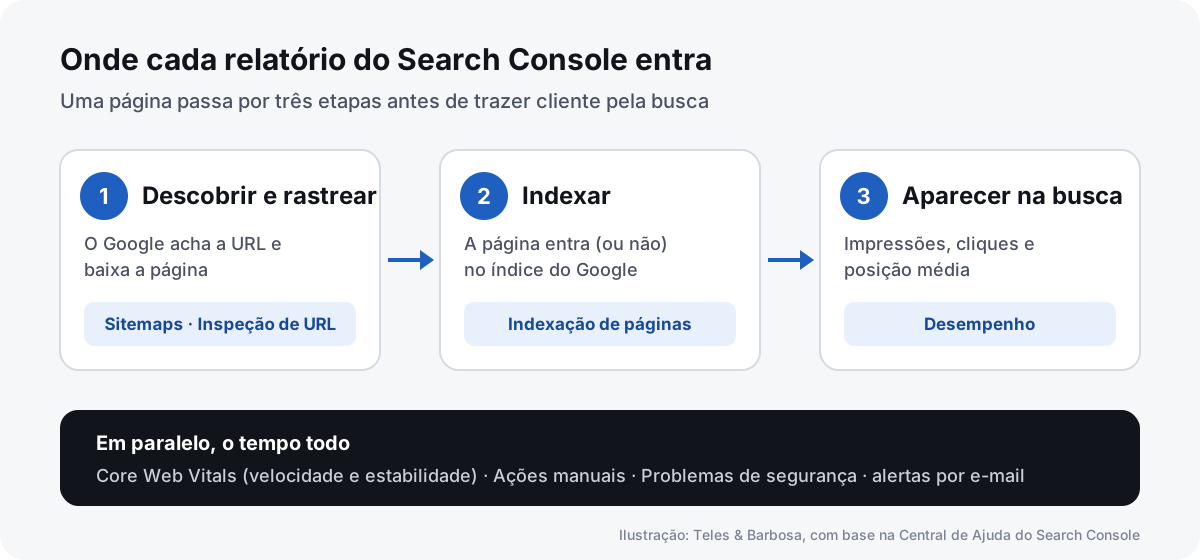
Antes de começar, vale entender as três etapas por que uma página passa até trazer cliente. Cada relatório do Search Console olha para uma delas.
Se o seu site acabou de ir ao ar, leia também quanto tempo um site novo leva para aparecer no Google. Ele explica por que a espera de dias a semanas é normal. Este guia é o passo seguinte: o que fazer dentro do Search Console enquanto isso acontece e depois.
Domínio ou prefixo de URL: qual propriedade criar
No Search Console, cada site que você acompanha é uma "propriedade". Para um site, há dois tipos, e a escolha muda o que você vê (Ajuda do Search Console: adicionar uma propriedade).
| Propriedade de domínio | Propriedade de prefixo de URL | |
|---|---|---|
| Como se escreve | suaempresa.com.br, sem www, sem https:// e sem caminho | https://www.suaempresa.com.br/, exatamente como o endereço começa |
| O que cobre | Todos os subdomínios e protocolos (http, https, www, m., loja. etc.) | Só os endereços que começam exatamente com aquele prefixo |
| Como verificar | Só por registro DNS (exceto sites do Blogger e do Google Sites) | Vários métodos: arquivo HTML, tag HTML, Google Analytics, Gerenciador de tags |
| Quando usar | Na maioria dos casos de pequena empresa, porque mostra o site inteiro numa só visão | Quando você não tem acesso ao DNS ou quer analisar um pedaço do site separado |
Na propriedade de prefixo, http:// e https:// são propriedades diferentes, assim como a versão com e sem www. É o erro mais comum de quem cadastra o site sozinho: cria a propriedade com http://suaempresa.com.br, o site responde em https://www.suaempresa.com.br, e o relatório fica vazio.
Por isso a recomendação prática é: se você (ou quem cuida do seu domínio) consegue mexer no DNS, crie a propriedade de domínio. Ela pega tudo. Se não consegue, crie a de prefixo com o endereço exato que aparece no navegador quando você abre o site.
Outros números que a Ajuda informa: cada conta pode ter até mil propriedades, e os dados de uma propriedade nova levam alguns dias para aparecer.
Passo a passo: adicionar o site e verificar que ele é seu
1. Criar a propriedade
Entre em search.google.com/search-console com uma Conta do Google. De preferência, use a conta da empresa, e não um e-mail pessoal de um funcionário que pode sair amanhã. Depois:
- abra o menu suspenso do seletor de propriedades, no alto da tela (ou a página de boas-vindas, se for a primeira vez);
- clique em + Adicionar propriedade;
- escolha o tipo: domínio ou prefixo de URL;
- digite o endereço e siga para a verificação.
2. Verificar pelo DNS (propriedade de domínio)
A verificação por provedor de nome de domínio é "a única maneira de verificar a propriedade de um domínio" (Ajuda do Search Console: verificar a propriedade do site). O caminho é este:
- no pop-up de verificação, em Selecione o tipo de registro, escolha TXT. O Search Console mostra um texto que começa com
google-site-verification=; - copie esse texto;
- em outra aba, entre no painel de quem administra o DNS do domínio. Pode ser o Registro.br, a empresa de hospedagem ou um serviço como o Cloudflare, depende de onde os servidores DNS do domínio apontam;
- crie um registro do tipo TXT, com o campo Host/Nome em branco ou com
@, e cole o texto no campo Valor; - volte ao Search Console e clique em Verificar.
Se o seu provedor aparecer na lista do Search Console, pode surgir o botão Iniciar verificação, que faz parte do processo automaticamente. Se não aparecer, escolha Qualquer provedor de DNS e faça na mão.
Não se assuste se a verificação falhar na primeira tentativa. A Ajuda avisa que pode levar até dois ou três dias para o provedor começar a exibir um registro novo e recomenda esperar um ou dois dias e tentar de novo. Na prática, muitos provedores publicam em minutos, mas não conte com isso.
Um cuidado importante: não apague o registro TXT depois que a verificação der certo. O Google confere o token de tempos em tempos. Se ele sumir, o proprietário recebe aviso e, depois de um período de carência, perde a permissão. Se todos os proprietários perderem a verificação, todo mundo perde o acesso à propriedade.
3. Verificar por outros métodos (propriedade de prefixo)
Na propriedade de prefixo, você pode escolher:
- Upload de arquivo HTML: baixa um arquivo e envia para a raiz do site. Se esse arquivo for apagado numa reforma do site, a verificação cai;
- Tag HTML: cola uma tag
metano cabeçalho da página inicial. Muitos construtores de site têm um campo próprio para isso; - Código do Google Analytics ou Gerenciador de tags do Google: se o site já usa um deles com a mesma conta, a verificação pode ser feita por ali.
Sites do Google Sites e do Blogger são verificados automaticamente quando você está logado na conta que administra o site.
4. Dar acesso a quem trabalha com você
Se outra pessoa cuida do site, não passe a sua senha. Abra Configurações > Usuários e permissões, clique em Adicionar usuário, informe o e-mail da Conta do Google da pessoa e escolha o nível (Ajuda do Search Console: gerenciar usuários e permissões):
- Proprietário verificado: quem tem o token de verificação. É você, dono da empresa;
- Proprietário delegado: tem poder de proprietário sem token, e pode ser removido por qualquer proprietário;
- Usuário pleno: vê todos os dados e pode fazer algumas ações;
- Usuário restrito: só visualiza a maior parte dos dados.
Para um freelancer ou uma agência, usuário pleno costuma bastar. Cada propriedade aceita no máximo cem não proprietários, e grupos de e-mail não são aceitos. A página só aparece para proprietários, o que é mais um motivo para a propriedade ficar na conta da empresa.
Enviar o sitemap: o que é, como fazer e o que cada status quer dizer
O sitemap é um arquivo que lista as páginas do site. O Google consegue achar as páginas sem ele, mas a documentação diz que enviar o sitemap pode acelerar a descoberta e permite acompanhar o arquivo dentro do Search Console (Google Search Central: primeiros passos no Search Console).
Onde está o sitemap do seu site
A maioria das plataformas gera o arquivo sozinha. Tente abrir no navegador suaempresa.com.br/sitemap.xml. Se aparecer uma lista de endereços em formato XML, está lá. Outro lugar para procurar é o arquivo suaempresa.com.br/robots.txt, que muitas vezes traz uma linha começando por Sitemap: com o endereço exato.
Como enviar
Segundo a Ajuda do relatório de Sitemaps (Ajuda do Search Console: relatório de sitemaps):
- você precisa ser proprietário da propriedade. Quem não é deve listar o sitemap no robots.txt;
- antes, o arquivo precisa estar publicado no site, de preferência na raiz;
- a Ajuda sugere testar o endereço do sitemap na inspeção de URL (teste em tempo real) e conferir se a busca da página foi concluída;
- no relatório Sitemaps, cole o endereço no campo Adicionar um novo sitemap e clique em Enviar.
Os três status
| Status | O que significa | O que fazer |
|---|---|---|
| Processado | O Google leu o arquivo sem erros | Nada. Volte de vez em quando para ver se continua assim |
| Contém erros | O arquivo foi lido em parte; as URLs que deram certo já entram na fila de rastreamento | Clique na linha do sitemap e veja a lista de erros |
| Não foi possível buscar o sitemap | O Google não conseguiu baixar o arquivo | Confira se o endereço abre no navegador, se o robots.txt não bloqueia e se o servidor não estava fora do ar |
Os limites são folgados para empresa pequena: no máximo 50 MB (sem compactar) e 50 mil URLs por arquivo. Acima disso, é preciso dividir em vários arquivos e listá-los num índice de sitemaps.
E uma expectativa que precisa ficar clara: o Google busca o sitemap logo depois do envio, mas o rastreamento das URLs pode demorar, e a Ajuda diz que é possível que nem todas sejam rastreadas. Enviar o sitemap não é uma ordem para indexar. É um aviso de que aquelas páginas existem.
Relatório de desempenho: cliques, impressões, CTR e posição
É o relatório que mais interessa ao dono de empresa, porque mostra por quais buscas o site aparece e quantas pessoas clicam. No menu, ele está em Desempenho, e a versão principal é a de resultados da Pesquisa (Ajuda do Search Console: relatório de desempenho).
As quatro métricas, explicadas sem rodeio
As definições estão na página de métricas da Ajuda (Ajuda do Search Console: o que são impressões, posição e cliques):
- Impressões: quantas vezes alguém viu um link do seu site no Google. A impressão conta quando o link aparece na página de resultados, com exceções para carrosséis e itens que precisam ser expandidos ou rolados.
- Cliques: quantas vezes alguém clicou num link para o seu site no Google. Cliques que levam a pessoa para outra parte da própria Pesquisa geralmente não contam.
- CTR (taxa de cliques): cliques divididos por impressões. Se o site apareceu mil vezes e recebeu 30 cliques, a CTR é de 3%.
- Posição média: a posição relativa do seu link nos resultados. O Google usa a posição mais alta do site em cada consulta e tira a média entre as consultas.
A posição média engana quem olha só para ela. Se uma página aparece em 2º lugar para uma busca rara e em 40º para uma busca grande, a média sai em torno de 21 e não descreve nenhuma das duas situações. Olhe a posição sempre junto com a consulta, na tabela.
As abas da tabela
Abaixo do gráfico ficam as dimensões: Consultas, Páginas, Países, Dispositivos, Aspecto da pesquisa e Datas (Ajuda do Search Console: dimensões do relatório de desempenho). Para uma pequena empresa, as duas primeiras respondem quase tudo:
- Consultas mostra as palavras que as pessoas digitaram quando o seu site apareceu;
- Páginas mostra quais páginas do site aparecem e recebem cliques.
Clique numa consulta e depois na aba Páginas: você vê qual página aparece para aquela busca. Clique numa página e depois em Consultas: você vê todas as buscas que levam até ela. Esse vaivém é a forma mais útil de usar o relatório.
Filtros, comparação e o período certo
Por padrão, o relatório abre com os últimos três meses. Pelo filtro de data, dá para mudar o período. Para entender uma queda, a documentação do Google recomenda escolher últimos 16 meses no filtro de data, para ver a curva em contexto e checar se a variação se repete todo ano (Google Search Central: como investigar quedas de tráfego).
Para comparar dois períodos, abra o filtro de Data, escolha Comparar, defina os dois intervalos e clique em Aplicar (Ajuda do Search Console: filtragem e comparação avançadas). A Ajuda sugere usar a granularidade semanal ou mensal quando comparar períodos, porque a diária oscila demais.
Nos filtros de consulta e de página, há opções para incluir ("Consultas com") ou excluir ("Consultas sem") um termo, e uma opção Personalizada (regex) para quem quer combinar vários termos. Um uso simples: filtrar Consultas sem o nome da sua empresa para ver só as buscas de quem ainda não te conhecia.
O relatório também tem um filtro de consultas com e sem marca, que separa automaticamente as buscas com o nome da sua marca. A Ajuda avisa que ele não está disponível para sites com poucas impressões e que algumas consultas podem ser classificadas errado.
Limites que explicam números "estranhos"
Guarde estes, porque eles respondem a maior parte das dúvidas sobre o relatório (Ajuda do Search Console: sobre os dados):
- os dados costumam ficar disponíveis em dois ou três dias. Os dias mais recentes podem ser preliminares e aparecem com linha pontilhada no gráfico;
- as tabelas mostram no máximo mil linhas;
- consultas muito raras ou com informação pessoal não aparecem na tabela, por privacidade. Elas entram no total do gráfico. Por isso a soma das linhas da tabela é menor que o total;
- as datas seguem o fuso horário do Pacífico, não o de Brasília;
- uma consulta listada pode não mostrar o seu site quando você pesquisa, porque o resultado muda conforme local, dispositivo, horário e histórico.
Visões gerais criadas por IA e Modo IA
O Search Console tem um relatório de desempenho próprio para os recursos de IA generativa da Pesquisa, que o Google diz ter liberado para todos os sites do mundo em 31 de agosto de 2026 (Ajuda do Search Console: relatório de desempenho de IA generativa). Ele mostra as impressões dos links do seu site nas Visões gerais criadas por IA e no Modo IA, com as dimensões Páginas, Países, Datas e Dispositivos. Se o site tiver poucas impressões nesses recursos, o relatório pode não abrir. Para entender como ser citado nessas respostas, veja o guia sobre como aparecer nas respostas de IA do Google.
Como transformar o relatório em decisões: quatro análises que cabem numa tarde
Números sem pergunta não servem para nada. Estas quatro análises usam só o relatório de desempenho e respondem perguntas reais de quem tem um negócio.
1. Páginas que aparecem muito e recebem poucos cliques
Na aba Páginas, ative as quatro métricas e ordene por impressões. Procure páginas com muitas impressões, CTR baixa e posição até 10, ou seja, já na primeira página. O Google mostra o seu link, mas pouca gente clica. Revise o título e a descrição da página: eles dizem o que a pessoa vai encontrar? Têm o serviço e a cidade? Os 7 erros que fazem o site da empresa não vender ajudam nessa revisão.
2. Buscas que estão "quase lá"
Na aba Consultas, filtre ou ordene para achar buscas com posição média entre 8 e 20. Essas páginas estão no fim da primeira página ou no começo da segunda. Muitas vezes uma melhoria no conteúdo (responder a dúvida que a pessoa tinha, incluir preço ou prazo, mostrar fotos reais, citar o bairro atendido) é o que falta. Não há garantia de subir, mas é onde o esforço costuma render mais.
3. Serviços que ninguém encontra
Compare a lista de serviços da sua empresa com a aba Consultas. Se você faz implante dentário e a palavra "implante" não aparece em nenhuma consulta, o Google não está associando o seu site a esse serviço. Em geral falta uma página própria para ele. Um site com uma página por serviço tende a aparecer para mais buscas do que uma página única com tudo listado.
4. Queda de tráfego
Se os cliques caíram, compare os últimos três meses com o período anterior e com o mesmo período do ano passado, e passe por todas as abas (consultas, páginas, países, dispositivos e aspecto da pesquisa) para achar onde está a diferença. O Google lista as causas mais comuns de queda: atualizações de algoritmo, problemas técnicos, problemas de segurança, spam, sazonalidade e mudança de interesse das pessoas, e mudanças ou migração do site (Google Search Central: como investigar quedas de tráfego). Uma floricultura que cai em março depois do Dia das Mães não tem problema técnico, tem calendário.
Inspeção de URL: o raio-x de uma página
Quando a dúvida é sobre uma página específica, a ferramenta certa é a Inspeção de URL. Ela fica na barra de pesquisa no alto do Search Console: cole o endereço completo da página (que precisa pertencer à propriedade aberta) e tecle Enter. Muitos relatórios também têm um ícone de inspecionar ao lado de cada URL (Ajuda do Search Console: ferramenta de inspeção de URL).
Duas visões diferentes
- Índice do Google: mostra a versão da página que o Google tem guardada. A própria ferramenta avisa que não é um teste em tempo real, então pode estar desatualizada em relação ao site de hoje.
- Teste em tempo real: aparece quando você clica em Testar o URL publicado. O Google busca a página naquele momento. Use quando você acabou de corrigir algo.
Como ler o resultado
| Mensagem | O que quer dizer |
|---|---|
| O URL está no Google | A página está indexada e pode aparecer na busca. Não quer dizer que vai aparecer para qualquer consulta |
| O URL não está no Google | A página não pode aparecer na busca. Abra os detalhes para ver o motivo |
| O URL é uma versão alternativa | O Google considera outra URL como a principal (canônica) |
| O URL está disponível para o Google (teste em tempo real) | Não há bloqueio detectável para indexar |
| O URL não está disponível para o Google (teste em tempo real) | Há um problema crítico, como bloqueio, erro ou noindex |
Solicitar indexação
Se a página foi publicada ou mudou bastante, clique em Solicitar indexação. O botão só funciona se o teste em tempo real considerar a página indexável. A Ajuda diz que a indexação costuma levar cerca de um dia, mas pode levar uma ou duas semanas, e que pedir não garante que a página entre no índice.
Há limite diário de pedidos de indexação e de inspeções por propriedade. Por isso, use o botão para as páginas que importam (página inicial, páginas de serviço, um artigo novo) e deixe o sitemap cuidar do resto. Pedir de novo a mesma URL não acelera.
A inspeção também tem pontos cegos: ela não avalia diretrizes de qualidade, ações manuais, problemas de segurança nem remoções de conteúdo. Para isso existem relatórios próprios, que aparecem mais adiante.
Páginas não indexadas: os motivos mais comuns e o que fazer
O relatório Indexação de páginas mostra quantas páginas do site estão indexadas e quantas não estão, e lista os motivos na tabela "Por que as páginas não foram indexadas" (Ajuda do Search Console: relatório de indexação de páginas). Clicando num motivo, você vê até mil URLs afetadas.
Antes de entrar em pânico: a Ajuda diz que a maioria dos sites tem algumas páginas não indexadas e que nem toda URL precisa estar no índice. Endereços de filtro, cópias e páginas sem informação relevante ficam de fora e está tudo certo. O que você precisa garantir é que a página inicial e as páginas principais estejam indexadas.
| Motivo no relatório | O que significa | O que fazer |
|---|---|---|
| URL marcado como "noindex" | A página tem uma instrução pedindo para não ser indexada | Se ela deve aparecer no Google, remova a tag ou o cabeçalho noindex. É comum sobrar de quando o site estava em construção |
| URL bloqueado pelo arquivo robots.txt | O robots.txt impede o rastreamento | Se a página deve aparecer, libere no robots.txt. Se não deve, use noindex, porque com o bloqueio o Google não enxerga a instrução |
| Não encontrado (404) | O endereço não existe | Se a página foi removida sem substituta, está tudo certo. Se mudou de endereço, crie um redirecionamento 301 |
| Erro soft 404 | A página diz "não encontrado" mas responde como se estivesse tudo bem | Faça o servidor responder 404 de verdade ou coloque conteúdo útil na página |
| Erro de servidor (5xx) | O servidor falhou ao responder ao Google | Verifique a hospedagem e se algum firewall ou proteção está barrando o Googlebot |
| Erro de redirecionamento | Cadeia longa demais, loop ou endereço inválido no meio | Corrija para que cada endereço antigo leve direto ao novo |
| Bloqueada devido a solicitação não autorizada (401) ou acesso proibido (403) | A página exige login ou recusa o acesso | Retire a exigência de login das páginas que devem aparecer |
| Página com redirecionamento | O endereço redireciona para outro | Normal. O destino é que pode ser indexado |
| Página alternativa com tag canônica adequada | A página aponta para outra como principal, e essa está indexada | Nenhuma ação |
| Cópia sem página canônica selecionada pelo usuário | O Google viu páginas parecidas e escolheu outra como principal | Se a escolha estiver errada, indique a canônica certa |
| Rastreada, mas ainda não indexada | O Google visitou e decidiu não indexar agora | Comum. Se a página for importante, inspecione e melhore o conteúdo |
| Detectada, mas não indexada no momento | O Google sabe que a página existe mas ainda não visitou | Em site novo é esperado. O Google pode ter adiado para não sobrecarregar o site. Se persistir em páginas importantes, confira se o servidor responde bem e se essas páginas recebem links de outras páginas do site |
Validar a correção
Depois de corrigir todas as páginas com um mesmo problema, abra os detalhes dele e clique em Validar a correção. Uma única URL ainda com defeito já faz a validação falhar. Não clique de novo enquanto ela roda: a Ajuda diz que costuma levar até duas semanas, às vezes mais. Validar é opcional. Se você não clicar, o Google atualiza a contagem quando rastrear as páginas corrigidas.
Core Web Vitals: velocidade e estabilidade do site
O relatório Core Web Vitals mostra como as páginas se comportam para pessoas reais, com dados do Chrome UX Report (CrUX), separados entre celular e computador (Ajuda do Search Console: relatório Core Web Vitals). Ele usa três métricas:
- LCP (maior exibição de conteúdo): quanto tempo o maior elemento visível da tela leva para aparecer. Em site de empresa, costuma ser a foto grande do topo;
- INP (Interaction to Next Paint): quanto a página demora para responder quando a pessoa toca num botão ou abre um menu;
- CLS (Cumulative Layout Shift): quanto o conteúdo "pula" enquanto carrega, como o botão que muda de lugar na hora do clique.
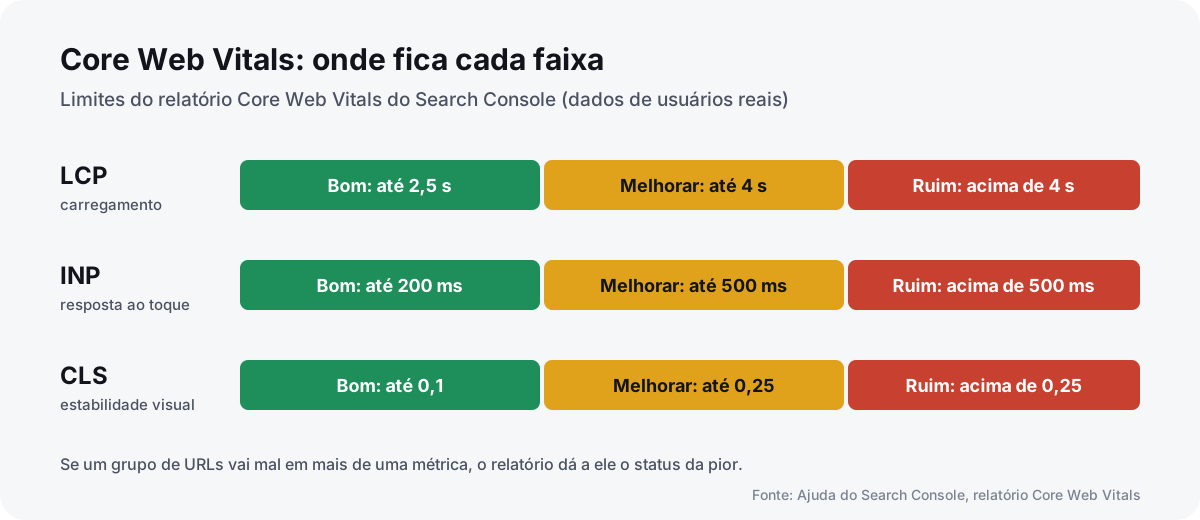
O relatório agrupa páginas parecidas e dá ao grupo o status da pior métrica. Se o LCP está bom e o CLS está ruim, o grupo inteiro aparece como ruim.
"Não há dados disponíveis": por que isso é comum em site pequeno
Como os dados vêm de visitas reais registradas pelo Chrome, o relatório mostra "Não há dados disponíveis" quando a propriedade é nova ou quando não há dados suficientes no CrUX para aquele tipo de dispositivo. Site de empresa pequena, com pouco tráfego, cai muito nesse caso. Isso não é erro. Para testar a página na hora, a própria Ajuda indica o PageSpeed Insights e o Lighthouse.
O que costuma resolver em site de empresa
Sem prometer milagre, alguns culpados aparecem com frequência em site institucional:
- foto do topo pesada demais, enviada direto da câmera ou do celular, que derruba o LCP;
- banner, pop-up ou aviso de cookies que entra depois e empurra o conteúdo, piorando o CLS;
- imagens sem largura e altura definidas, que fazem o texto pular;
- excesso de scripts de terceiros (chat, widgets, vários pixels de anúncio), que deixa a página lenta para responder ao toque e pesa no INP.
Depois de corrigir, clique em Iniciar rastreamento nos detalhes do problema. O Search Console acompanha o site por 28 dias e, se o problema não aparecer em nenhuma URL nesse período, considera corrigido. Essa validação não pede reindexação.

Ações manuais e problemas de segurança
Dois relatórios que você espera nunca precisar, mas que precisa saber onde ficam.
Ações manuais
Uma ação manual acontece quando um revisor humano do Google conclui que páginas do site não cumprem as políticas contra spam. O efeito pode ser cair muito no ranking ou sumir dos resultados, sem aviso para quem pesquisa (Ajuda do Search Console: relatório de ações manuais).
O Relatório de ações manuais fica na lista de relatórios e ferramentas. Se não houver nada, aparece uma marca de seleção verde. Se houver, o Google avisa no próprio relatório e na central de mensagens do Search Console.
Para sair dela: corrija o problema em todas as páginas afetadas, confirme que o Google consegue acessar essas páginas (a inspeção de URL serve para isso) e clique em Solicitar revisão. No pedido, explique o problema, o que você fez e o resultado. A maioria das análises leva de vários dias a semanas, e não adianta mandar outro pedido antes da resposta do primeiro.
Problemas de segurança
O relatório de Problemas de segurança está entre os que o Google recomenda acompanhar (Google Search Central: primeiros passos no Search Console). Se aparecer algo aqui, a prioridade é limpar o site com quem cuida da hospedagem, antes de qualquer trabalho de SEO.
Rotina mensal e erros de quem começa
A rotina de 20 minutos
Não é preciso abrir o Search Console todos os dias. O Google escreve que você pode conferir a conta mais ou menos uma vez por mês, ou sempre que mudar o conteúdo do site, e que os alertas por e-mail avisam quando surge um problema novo (Google Search Central: primeiros passos no Search Console).
Uma rotina que cabe na agenda de quem tem empresa para tocar:
- Minutos 1 a 5, Desempenho: compare os últimos 28 dias com o período anterior. Cliques e impressões subiram, caíram ou ficaram iguais? Anote os quatro números numa planilha simples, mês a mês;
- Minutos 5 a 10, Consultas e Páginas: veja as dez consultas e as dez páginas com mais cliques. Apareceu alguma busca nova? Algum serviço sumiu?
- Minutos 10 a 15, Indexação de páginas: o número de páginas indexadas está estável? Surgiu algum motivo novo de erro?
- Minutos 15 a 18, Core Web Vitals, Ações manuais e Segurança: uma olhada para ver se continua tudo verde;
- Minutos 18 a 20, ação: escolha uma única melhoria para o mês. Reescrever um título, criar a página de um serviço, corrigir um noindex esquecido.
Feito todo mês, isso vale mais que uma auditoria grande uma vez por ano.
Os erros mais comuns de quem começa
- Cadastrar a versão errada do site (http no lugar de https, sem www quando o site usa www) numa propriedade de prefixo, e achar que o site não tem visitas.
- Apagar o registro TXT ou o arquivo de verificação depois de verificar, numa troca de hospedagem ou de construtor de site, e perder o acesso semanas depois.
- Deixar a propriedade só na conta de quem fez o site. Quando a parceria acaba, a empresa perde o histórico. A conta proprietária deve ser da empresa, e quem presta serviço entra como usuário.
- Pedir indexação de tudo, todo dia. Há limite diário e repetir não acelera. Para muitas páginas, o caminho é o sitemap.
- Ler a posição média como se fosse a posição no Google. Ela é uma média entre consultas diferentes.
- Querer zerar as páginas não indexadas. Nem toda URL precisa estar no índice. Foque nas páginas que vendem.
- Achar que o Search Console sozinho traz cliente. Ele mostra o que acontece. Quem traz cliente é um site com páginas úteis, um Perfil da Empresa no Google bem cuidado e paciência.
Perguntas frequentes
O Google Search Console é pago?
Não. O Google o descreve como um serviço gratuito. Basta uma Conta do Google e um site que você consiga verificar.
Preciso do Search Console para aparecer no Google?
Não. O Google diz que não é necessário se inscrever para aparecer nos resultados. O Search Console serve para ver como o Google enxerga o site, achar problemas e acompanhar o desempenho.
Quanto tempo depois de cadastrar os dados aparecem?
A Ajuda fala em alguns dias para uma propriedade nova. Depois disso, os dados do relatório de desempenho costumam chegar com dois ou três dias de atraso.
Qual a diferença entre o Search Console e o Google Analytics?
O Search Console mede o que acontece na página de resultados do Google: impressões, cliques, posição e consultas. O Analytics mede o que a pessoa faz dentro do site depois que chega. Os números não batem porque medem coisas diferentes.
Por que meu site aparece no relatório para uma busca, mas não acho ele quando pesquiso?
Porque o resultado muda conforme lugar, dispositivo, horário e histórico de quem pesquisa. A própria Ajuda menciona isso. A posição mostrada é uma média.
Meu site não tem dados de Core Web Vitals. Está errado?
Não necessariamente. O relatório depende de dados de visitas reais registradas pelo Chrome, e site novo ou com pouco tráfego costuma não ter volume suficiente. Use o PageSpeed Insights para testar as páginas.
Pedir indexação garante que a página apareça?
Não. A Ajuda é clara: o pedido não garante a indexação, e a indexação não garante que a página apareça para uma busca específica.
Posso dar acesso a um freelancer sem passar minha senha?
Pode. Em Configurações, Usuários e permissões, adicione o e-mail da pessoa como usuário pleno ou restrito. Quando o trabalho acabar, é só remover.
Troquei o site de plataforma. Preciso refazer o cadastro?
Se o domínio é o mesmo e você usa a propriedade de domínio verificada por DNS, não. Confira só se o registro TXT continua no DNS e reenvie o sitemap novo. Se usava propriedade de prefixo verificada por arquivo ou tag, confira se a verificação sobreviveu à troca.
Resumo
- Crie a propriedade de domínio e verifique pelo registro TXT no DNS. Não apague o registro depois.
- Deixe a propriedade na conta da empresa e dê acesso de usuário a quem presta serviço.
- Envie o sitemap no relatório Sitemaps e confira se o status é "Processado".
- No Desempenho, use as abas Consultas e Páginas juntas, compare períodos e não leia a posição média sozinha.
- Use a Inspeção de URL para páginas importantes e o Solicitar indexação com moderação.
- No relatório de Indexação de páginas, garanta que as páginas principais estão no índice. Não persiga zero.
- Abra o Search Console uma vez por mês, com uma rotina curta e uma melhoria escolhida.
Fontes
Ajuda do Search Console: sobre o Search Console; Adicionar uma propriedade; Verificar a propriedade do site; Gerenciar usuários e permissões; Relatório de sitemaps; Relatório de desempenho; Métricas do relatório de desempenho; Dimensões do relatório de desempenho; Filtragem e comparação avançadas; Sobre os dados do Search Console; Relatório de desempenho de IA generativa; Ferramenta de inspeção de URL; Relatório de indexação de páginas; Relatório Core Web Vitals; Relatório de ações manuais; Google Search Central: primeiros passos no Search Console; Google Search Central: como investigar quedas de tráfego.
Continue lendo

LGPD no site da pequena empresa: política de privacidade, cookies e formulário de contato
O que a LGPD exige do site com formulário, WhatsApp e analytics: bases legais, aviso de cookies pelo guia da ANPD, política de privacidade e regras de pequeno porte.

Como registrar domínio .com.br no Registro.br: passo a passo, preço e erros comuns
CPF ou CNPJ, preço de 1 a 10 anos, pagamento, DNS, renovação, o que acontece se vencer, transferência de titular e como reconhecer boleto falso do Registro.br.